무선키보드 연결 방법, 수신기와 블루투스는 순서가 다르다
무선키보드 연결은 키보드가 USB 수신기를 쓰는지, 블루투스를 쓰는지에 따라 할 일이 달라집니다.
수신기형은 포트에 꽂으면 바로 입력되고, 블루투스형은 기기 설정에서 짝을 지어 줘야 합니다.
수신기형이 블루투스 목록에 보이지 않는 건 고장이 아니라 원래 그렇습니다.

무선키보드 연결 전, 우리 집 키보드는 어떤 형일까?
포장 상자를 떠올려 보면 됩니다. 손톱만 한 USB 동글이 같이 들어 있었다면 수신기형입니다.
위쪽에 1·2·3 채널 키가 달린 모델은 두 방식을 함께 지원하는 경우가 많습니다. 이런 키보드는 채널 하나에 기기 하나를 기억합니다.
노트북은 1번, 태블릿은 2번처럼 따로 등록해 두는 식입니다.
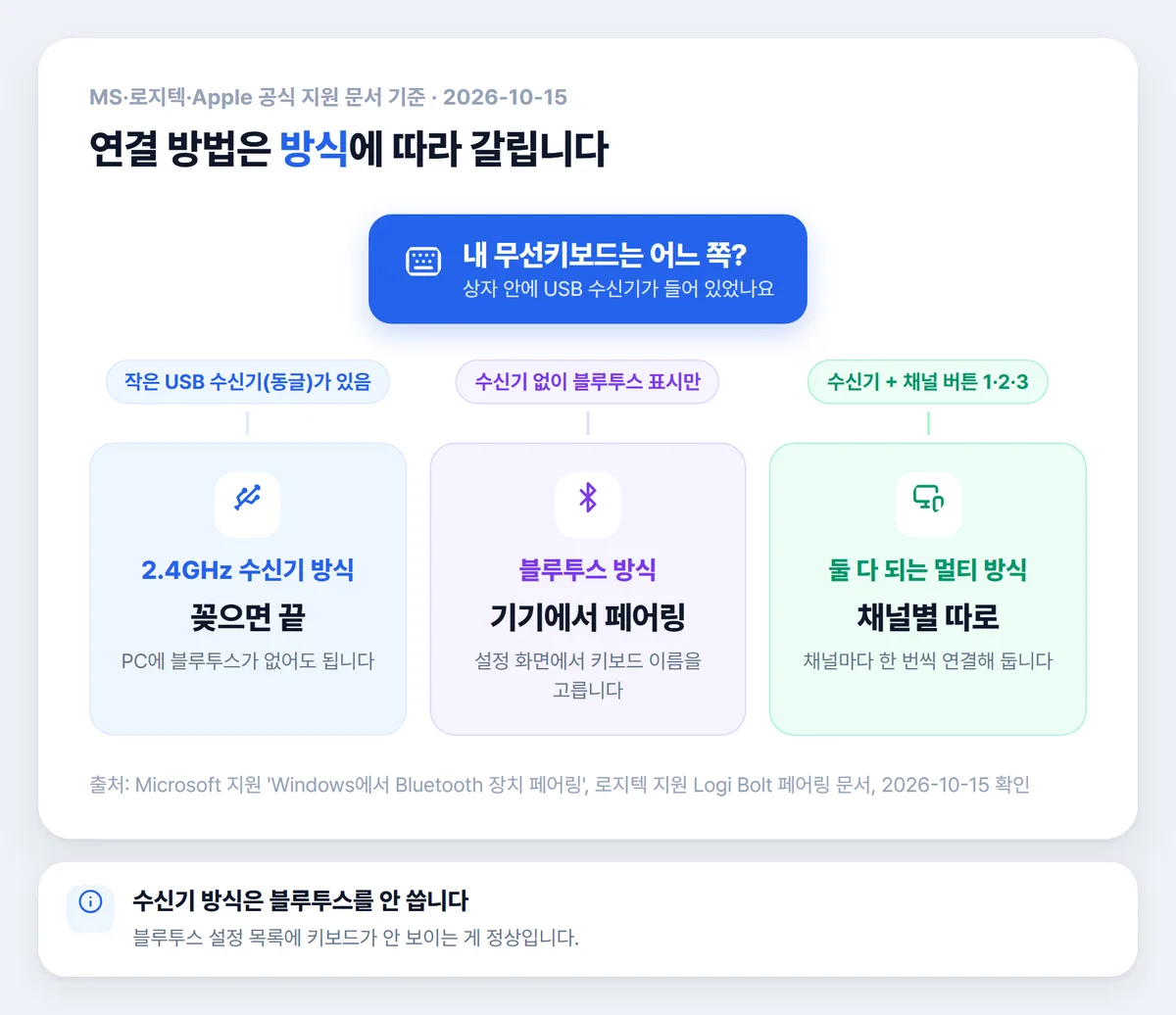
블루투스가 없는 데스크톱도 수신기형은 문제없이 씁니다. 블루투스형을 꼭 써야 한다면 USB 블루투스 어댑터를 달면 된다고 Microsoft 문서에 나와 있습니다.
헷갈리기 쉬운 건 '무선이면 블루투스'라는 생각입니다. 무선이라는 말은 선이 없다는 뜻일 뿐, 신호 방식까지 정해 주는 건 아닙니다.
그래서 수신기형 키보드를 블루투스 화면에서 아무리 찾아도 나오지 않습니다.
수신기형은 어떻게 연결하나요?
수신기를 PC에 꽂고 키보드 스위치를 켜면 됩니다. 출고 때 이미 짝이 맞춰져 있어 따로 설정할 게 없습니다.
손이 가는 건 수신기를 새로 장만했을 때입니다.
로지텍은 수신기를 Logi Bolt와 Unifying 두 계열로 나누고, 두 계열은 서로 섞어 쓸 수 없다고 못 박았습니다.
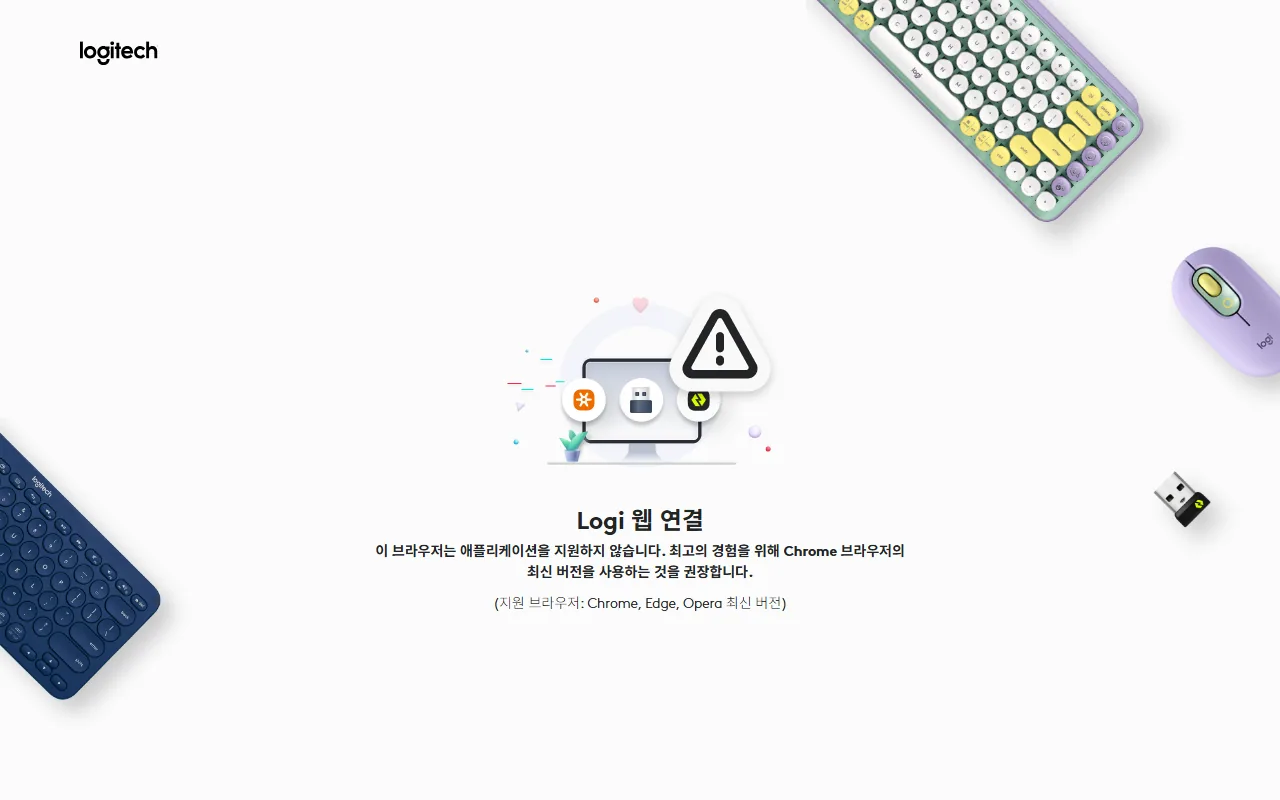
짝 맞추기는 Logi Options+ 앱이나 브라우저용 'Logi 웹 연결'에서 합니다.
그 웹 도구 주소를 직접 열어 봤더니, 연결 화면이 아니라 지원 브라우저 안내가 먼저 나왔습니다.
적힌 브라우저는 Chrome·Edge·Opera 최신판이었습니다. 다른 브라우저로 들어가면 이 안내에서 멈춥니다.
참고 : 기계식 키보드 추천 기준, 축 색깔·크기·무선 배터리
블루투스형은 기기마다 어디서 연결하나요?
먼저 키보드를 페어링 대기 상태로 만들고, 그다음 기기 설정에서 키보드 이름을 누릅니다. 대기 상태는 대개 LED 깜빡임으로 알 수 있습니다.
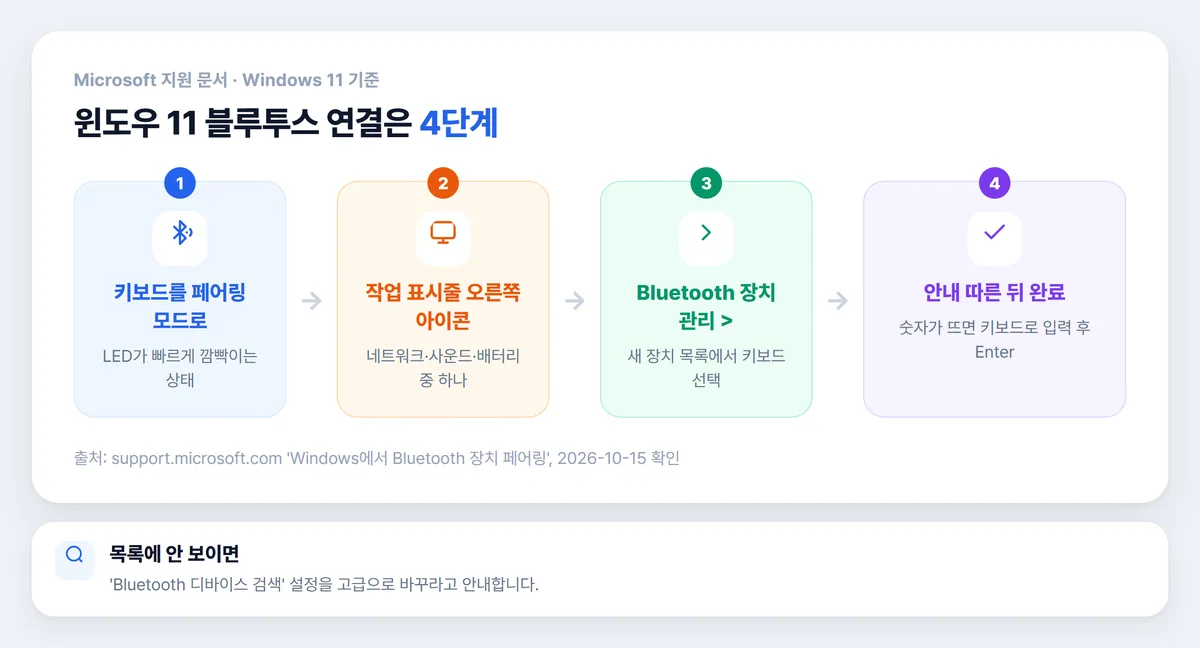
- 키보드를 페어링 모드로 둡니다. 로지텍은 채널 키를 3초가량 누르라고 안내하고, 삼성전자서비스는 전원 버튼을 몇 초 누르라고 합니다.
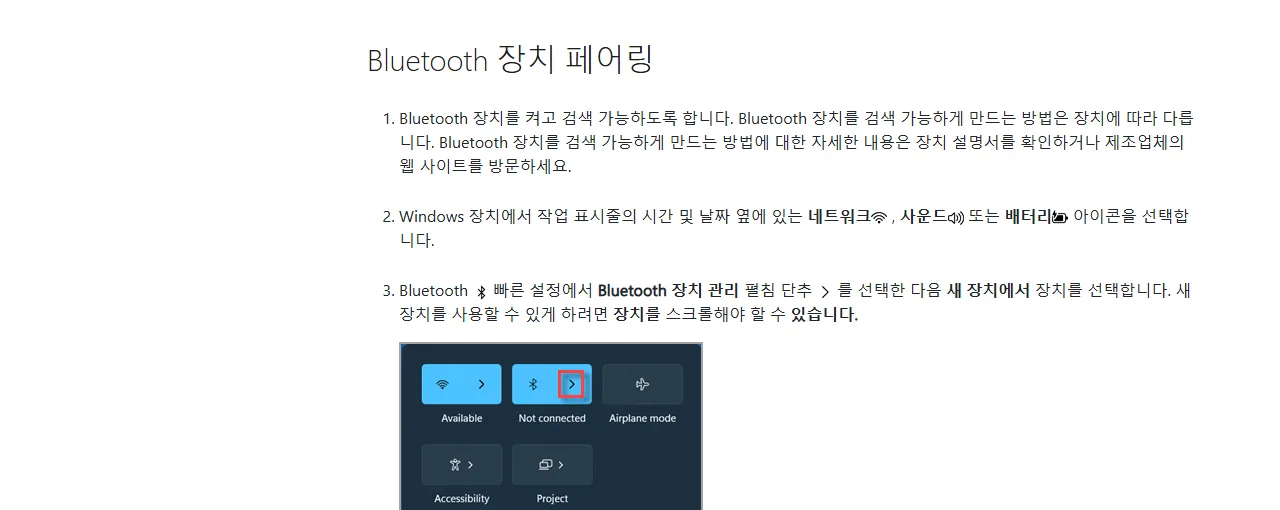
- 윈도우 11: 시계 옆 네트워크·사운드·배터리 아이콘을 누릅니다.
- Bluetooth 타일의 '>'로 'Bluetooth 장치 관리'를 열고 '새 장치'에서 키보드를 고릅니다.
- 안내에 따라 마무리하고 '완료'를 누릅니다. 숫자가 나오면 키보드로 그대로 치고 Enter를 누릅니다.
맥에서는 Apple 메뉴 → 시스템 설정 → Bluetooth로 들어가 키보드 이름에 커서를 대면 '연결'이 보입니다.
허용을 묻는 창이 뜨면 '허용'을 누르면 됩니다.
Apple 정품 Magic Keyboard는 케이블로 Mac의 USB-C 포트에 한 번 꽂아 주면 블루투스 짝이 자동으로 맺어진다고 Apple은 설명합니다.
아이패드는 설정의 Bluetooth, 갤럭시는 설정 → 연결 → 블루투스에 목록이 있습니다. OS 버전에 따라 메뉴 이름이 약간 다를 수 있습니다.
참고 : 갤럭시 버즈 찾기, 연결 상태 따라 순서가 다르다
연결이 안 되거나 글자가 빠지면 어디서 막힌 걸까?
증상을 먼저 나누면 원인이 빨리 좁혀집니다. 불이 안 들어오면 전원, 목록에 없으면 대기 상태, 목록에 있는데 안 붙으면 등록 정보 문제일 때가 많습니다.
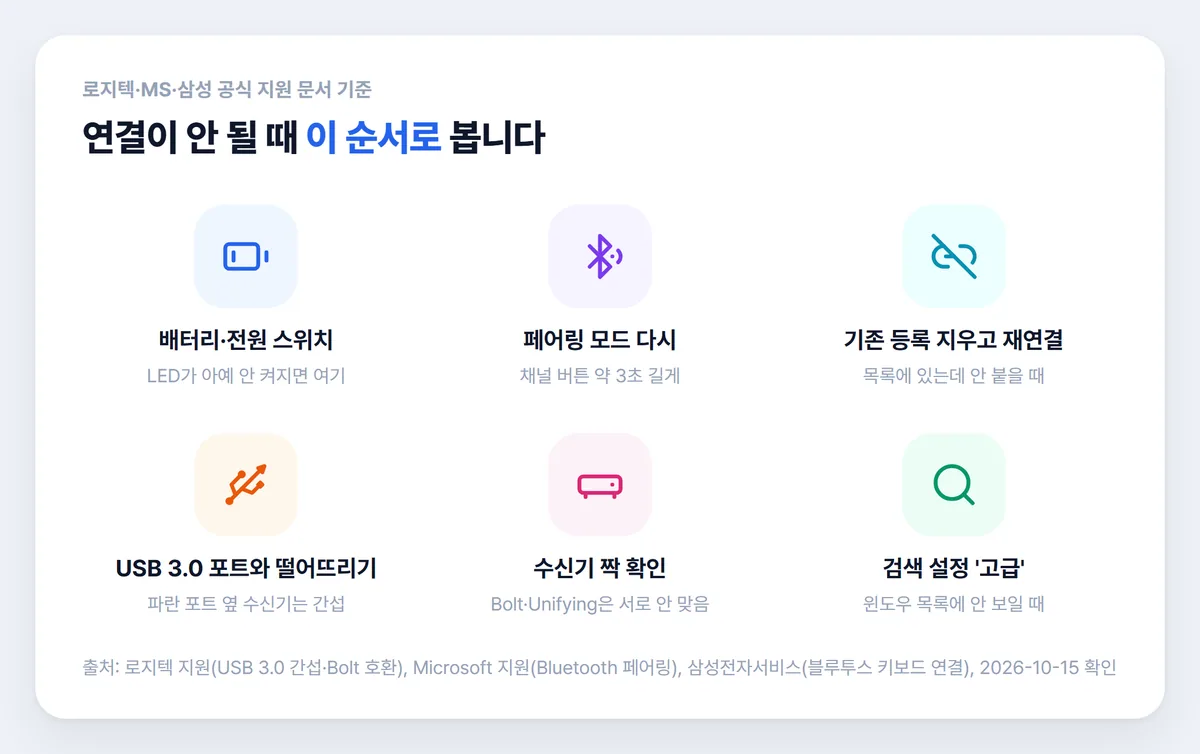
예전에 등록한 기록이 꼬였다면 지우고 새로 연결하는 게 삼성전자서비스의 첫 처방입니다.
윈도우에서 끝내 목록에 안 나오면, 'Bluetooth 디바이스 검색' 항목을 '고급'으로 올려 보라는 게 Microsoft 쪽 팁입니다.
연결은 멀쩡한데 입력이 늦거나 빠지면 수신기 자리를 봐야 합니다.
로지텍 문서에 따르면 USB 3.0 기기 근처의 2.4GHz 수신기는 간섭을 받을 수 있고, 외장 하드를 같이 쓸 때 잦습니다.
안쪽이 파란 포트가 3.0이니 수신기를 반대편으로 옮기거나 연장 케이블로 빼 두면 됩니다.
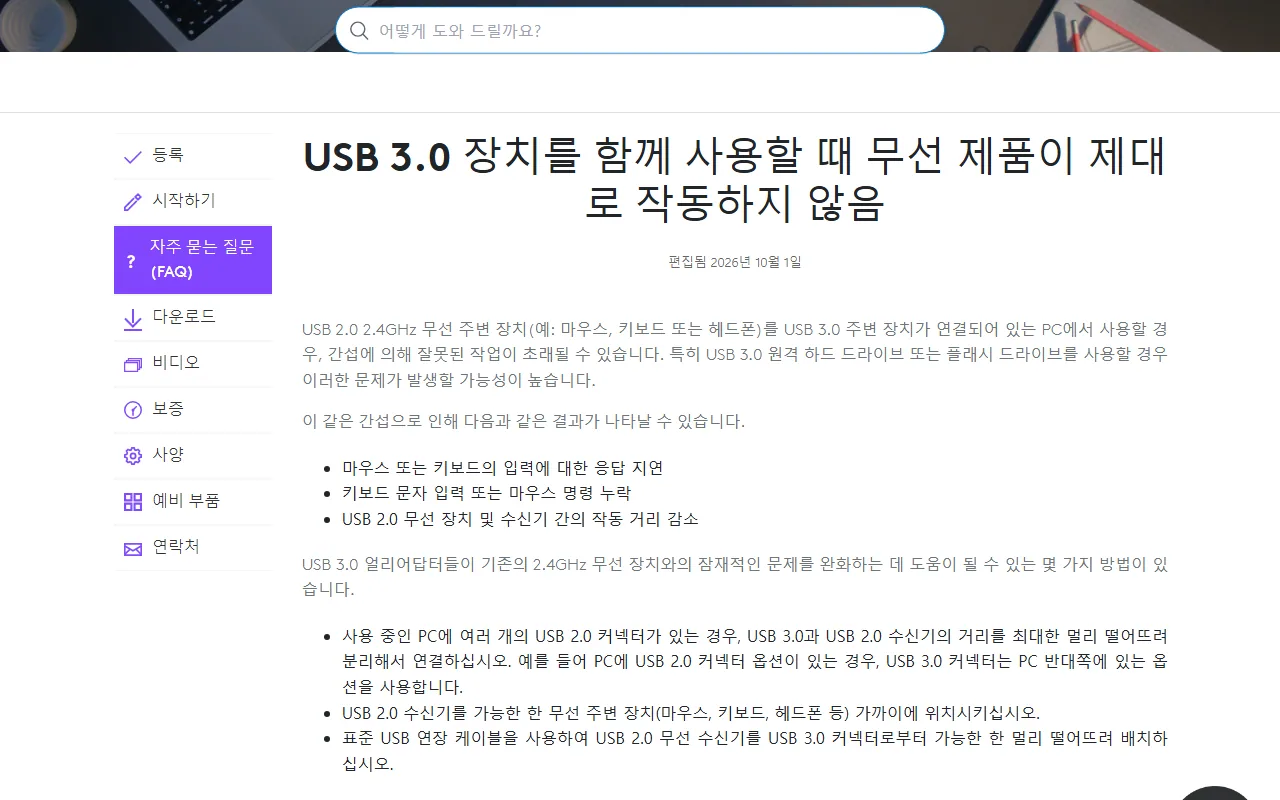
끊긴다고 곧바로 키보드 불량이라고 단정할 수는 없는 이유입니다. 페어링 버튼 조합도 브랜드와 모델마다 달라서, 이 글의 '3초'는 로지텍 기준일 뿐입니다.
정확한 조합은 내 모델 설명서에서 확인하는 편이 빠릅니다.
정리
- 수신기형은 꽂으면 끝이고, 블루투스 목록에 없어도 정상입니다.
- 블루투스형은 깜빡이는 대기 상태에서 기기 설정으로 연결합니다.
- 입력이 빠지면 키보드보다 USB 3.0 포트와의 거리부터 봅니다.
자주 묻는 질문
- 블루투스가 없는 데스크톱에서도 블루투스 키보드를 쓸 수 있나요?
- USB 블루투스 어댑터를 꽂으면 됩니다. Microsoft 지원 문서도 블루투스가 없는 PC에는 이 방법을 안내합니다. 수신기형 키보드라면 어댑터 없이 바로 쓸 수 있습니다.
- 무선키보드가 연결은 되는데 글자가 늦게 찍히거나 빠져요.
- 수신기가 USB 3.0 포트나 외장 하드 근처에 꽂혀 있는지 보세요. 로지텍은 이 간섭으로 입력 지연·누락이 생길 수 있다고 설명합니다. 반대쪽 포트나 연장 케이블로 수신기를 옮기는 게 첫 조치입니다.